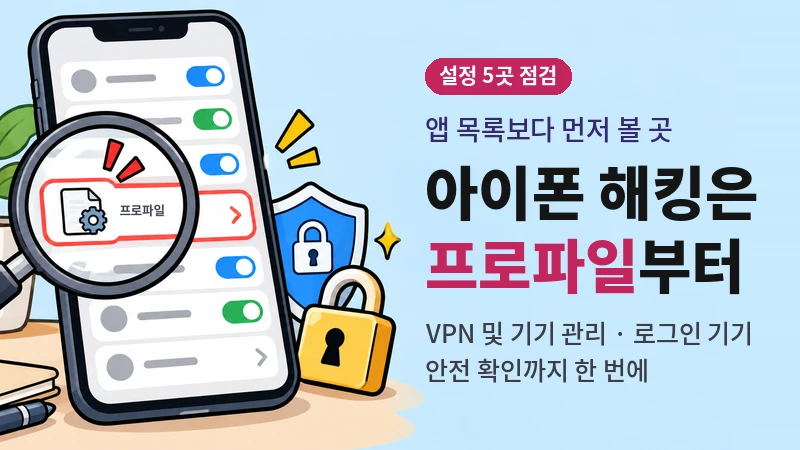
아이폰 해킹 확인을 해 보고 싶은데, 안드로이드처럼 앱 목록만 봐서는 뭘 찾아야 할지 막막하신가요?
아이폰은 뚫리는 길이 앱이 아니라 설정과 계정 쪽에 있어서, 그 5곳만 순서대로 보면 10분 안에 점검이 끝납니다.
📌 이 글에서 얻어가는 정보
- 아이폰이 실제로 뚫리는 길을 알고, 엉뚱한 곳 대신 확인해야 할 곳부터 볼 수 있게 됩니다.
- 설정 메뉴 5곳을 순서대로 짚어 내 아이폰의 해킹 여부를 직접 판단할 수 있게 됩니다.
- 캘린더 스팸이나 가짜 바이러스 경고처럼 해킹이 아닌 것에 속지 않고 바로 지울 수 있게 됩니다.
목차
1. 🍎 아이폰 해킹, 안드로이드와 무엇이 다를까
아이폰은 공식 앱스토어가 아닌 곳에서 앱을 설치하기 어렵게 만들어져 있습니다. 그래서 안드로이드처럼 문자 속 링크로 악성 앱이 깔리는 경우는 드뭅니다. 대신 사기범은 다른 길을 노립니다.
| 🚪 뚫리는 길 | 🎣 이렇게 시작됩니다 | ⚠️ 생기는 일 |
|---|---|---|
| 구성 프로파일 | “무료 와이파이 설정”, “보안 인증서 설치” 링크를 눌러 프로파일을 허용 | 인터넷 기록 엿보기, 가짜 사이트로 연결 |
| Apple 계정 탈취 | 가짜 “Apple 계정 잠김” 문자에 아이디·암호 입력 | 사진·연락처 열람, 기기 원격 잠금 |
| 화면 공유·원격 지원 | 고객센터를 사칭한 페이스타임 화면 공유 | 인증번호·금융 앱 화면 노출 |
| 탈옥한 아이폰 | 보안 장치를 풀어 둔 기기 | 공식 스토어 밖 앱 설치 가능 |
정리하면 아이폰 해킹 확인의 핵심은 설치된 프로파일, Apple 계정에 연결된 기기, 공유 중인 권한입니다. 앱 목록만 훑어보고 “괜찮네” 하고 끝내면 진짜 위험은 그대로 남습니다.
2. 🚨 아이폰 해킹을 의심해야 하는 신호 6가지
- 모르는 프로파일 설치 알림을 본 적이 있다:
설정 맨 위에 “프로파일이 다운로드됨”이 뜬 적이 있거나, 링크를 누른 뒤 무언가를 “허용”한 기억이 있습니다. - Apple 계정 암호가 바뀌었다는 메일·알림이 왔다:
내가 바꾸지 않았다면 누군가 계정에 들어왔을 가능성이 큽니다. - 모르는 기기에서 로그인 알림이 왔다:
“새 기기에서 Apple 계정에 로그인” 알림에 내 기기가 아닌 이름이 보입니다. - 화면 공유나 원격 지원을 허락한 적이 있다:
고객센터라는 사람과 화면을 공유했거나 인증번호를 읽어 준 적이 있습니다. - Apple로부터 위협 알림을 받았다:
Apple은 특정 사람을 노린 고급 해킹이 의심되면 계정 이메일과 메시지로 알림을 보냅니다. 이 알림은 일반 사용자에게는 드물지만 받았다면 꼭 대응해야 합니다. - 카메라·마이크 표시 점이 이유 없이 켜진다:
화면 오른쪽 위의 초록 점(카메라)이나 주황 점(마이크)이 앱을 쓰지 않을 때도 보입니다.
1–5번은 바로 아래 점검을 진행해야 하는 신호입니다. 6번은 제어 센터를 내려 어떤 앱이 썼는지 먼저 확인하세요.
3. 🔍 아이폰 해킹 확인 5단계
아래 경로는 최신 iOS 기준이며, 버전에 따라 메뉴 이름이 조금 다를 수 있습니다.
- 설치된 프로파일 확인하기:
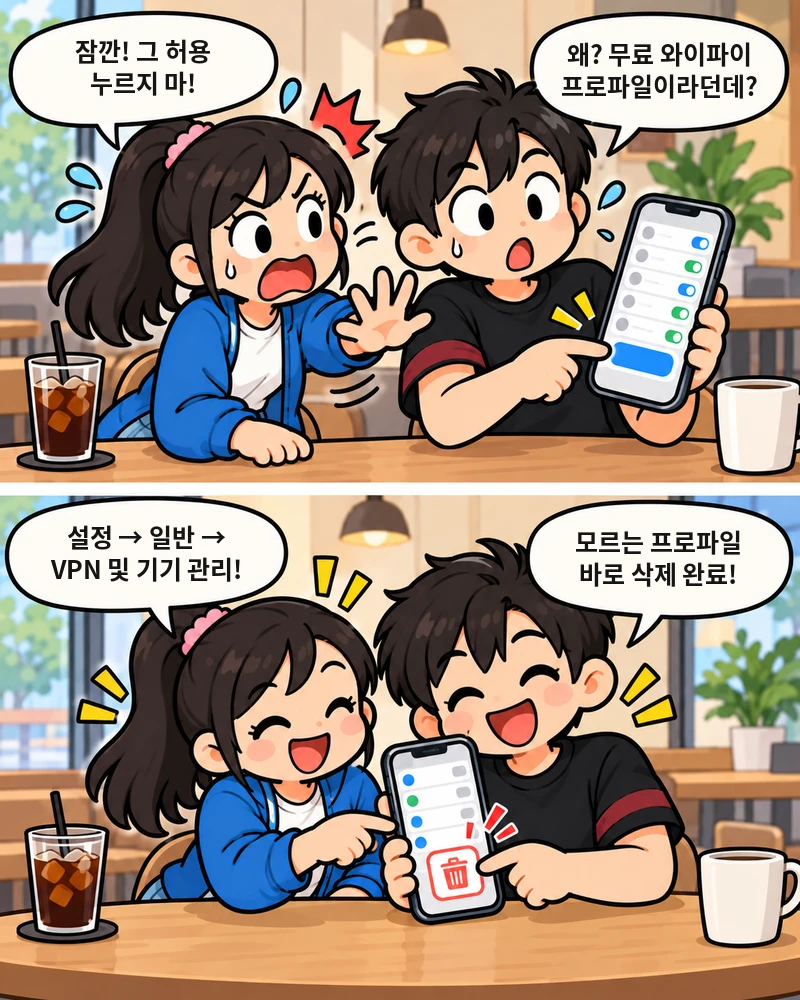
설정 → 일반 → VPN 및 기기 관리에 들어갑니다. 회사나 학교에서 설치해 준 것이 아닌데 모르는 프로파일이 있다면 눌러서 프로파일 제거를 합니다. 메뉴 자체가 없다면 설치된 프로파일이 없는 것입니다. - Apple 계정에 로그인된 기기 확인하기:
설정 → 맨 위 내 이름을 누르고 아래로 내리면 내 계정에 연결된 기기 목록이 나옵니다. 모르는 기기가 있으면 눌러서 계정에서 제거합니다. - 안전 확인으로 공유 상태 점검하기:
설정 → 개인정보 보호 및 보안 → 안전 확인에서 공유 및 접근 관리를 고르면 위치·사진·암호 등을 누구와 공유하고 있는지, 어떤 앱이 어떤 권한을 가졌는지 한 번에 보고 정리할 수 있습니다. - 앱 권한과 앱 개인정보 보호 리포트 보기:
설정 → 개인정보 보호 및 보안 → 앱 개인정보 보호 리포트를 켜 두면 앱이 카메라·마이크·위치를 언제 썼는지 기록이 남습니다. 쓰지 않는 앱이 자주 접근했다면 권한을 끄거나 앱을 삭제합니다. - 유출된 암호 확인하기:
암호 앱(이전 버전은 설정 → 암호)에서 보안 권장 사항을 열면 유출된 것으로 알려진 암호와 여러 곳에 함께 쓰는 암호를 알려 줍니다. 표시된 계정부터 암호를 바꿉니다.
5곳 모두 깨끗하다면 지금 아이폰은 해킹된 상태가 아니라고 봐도 됩니다. 하나라도 모르는 항목이 나왔다면 지운 뒤 아래 5번 섹션의 대처 순서를 이어서 진행하세요.
4. 🤔 해킹으로 오해하기 쉬운 아이폰 증상
아이폰 사용자가 “해킹당했다”고 가장 많이 걱정하는 증상 중 상당수는 실제 해킹이 아닙니다. 다만 그대로 두면 진짜 사기로 이어질 수 있어서 바로 정리해야 합니다.
| 😨 이런 증상 | 🔎 실제 원인 | 🧹 이렇게 정리 |
|---|---|---|
| 캘린더에 “바이러스 감염” 일정이 계속 뜸 | 스팸 캘린더 구독을 눌러 생긴 것 | 설정의 캘린더 계정에서 모르는 구독 캘린더 삭제 |
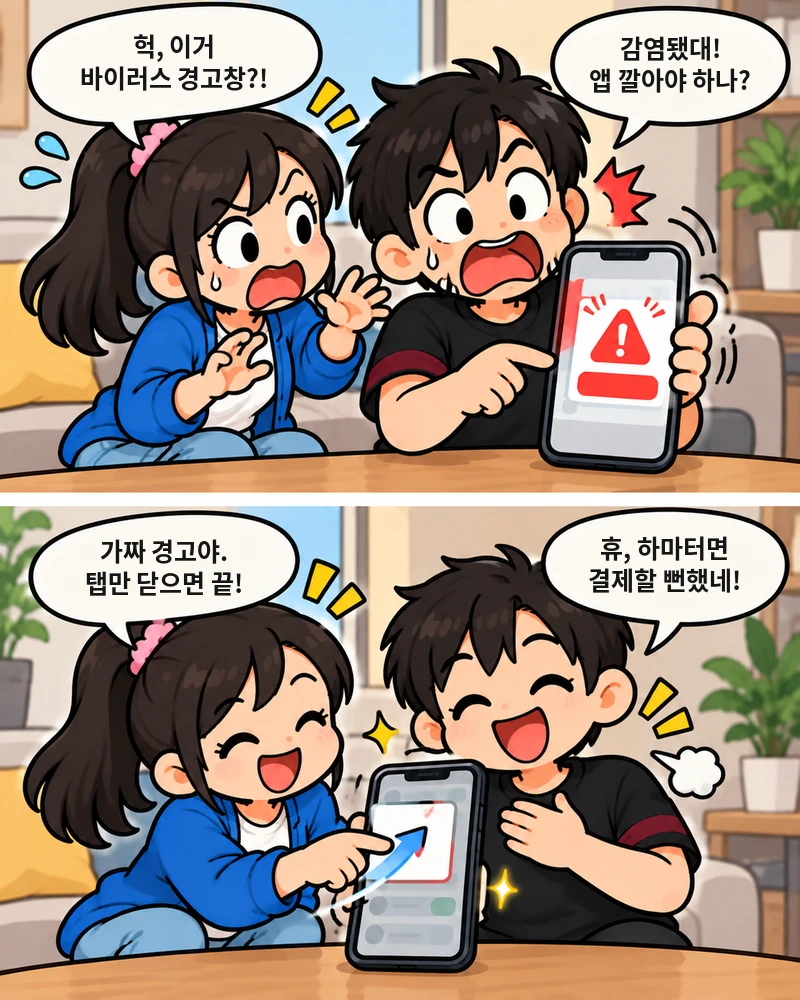
| 사파리에 “아이폰이 감염됨” 경고 | 웹사이트의 가짜 광고 | 버튼 누르지 말고 탭 닫기, 방문 기록 지우기 |
| “Apple 계정이 잠겼습니다” 문자 | 계정을 노린 피싱 문자 | 링크 대신 설정에서 직접 계정 상태 확인 |
| 배터리가 빨리 닳음 | 배터리 노화, 업데이트 직후 정리 작업 | 설정 → 배터리에서 사용량 많은 앱 확인 |
특히 사파리의 경고 창에서 “보안 앱 설치”나 “결제”를 누르면 그때부터 실제 피해가 생깁니다. 아이폰은 웹사이트 화면으로 바이러스 감염을 알려 주지 않는다는 것만 기억하면 대부분 피할 수 있습니다.
5. 🆘 해킹이 의심될 때 바로 할 일
- 다른 기기에서 Apple 계정 암호 바꾸기:
PC나 가족 휴대폰으로 account.apple.com에 직접 주소를 입력해 들어가 암호를 바꿉니다. 문자 속 링크로 들어가면 안 됩니다. - 신뢰할 수 있는 전화번호 확인하기:
계정 설정에서 인증 코드를 받는 전화번호가 내 번호인지 확인하고, 모르는 번호는 삭제합니다. - 모르는 프로파일·기기 지우기:
3번 섹션의 1·2단계를 다시 확인하고, 남아 있는 것을 정리합니다. - iOS를 최신 버전으로 업데이트하기:
설정 → 일반 → 소프트웨어 업데이트에서 설치합니다. 알려진 보안 구멍이 대부분 여기서 막힙니다. - 그래도 이상하면 초기화하기:
설정 → 일반 → 전송 또는 iPhone 재설정에서 초기화합니다. 문제가 생기기 전 백업만 복원하고, 앱은 앱스토어에서 다시 받는 것이 안전합니다.
금전 피해가 있다면 은행과 경찰(112)에, 해킹 상담은 한국인터넷진흥원 118에 연락하세요. Apple의 위협 알림을 받았다면 Apple 지원에도 문의하는 것이 좋습니다.
6. 🛡️ 아이폰 보안 설정 5가지
- 자동 업데이트 켜기:
설정 → 일반 → 소프트웨어 업데이트 → 자동 업데이트에서 보안 응답까지 자동으로 설치되게 합니다. - 도난 기기 보호 켜기:
설정 → Face ID 및 암호 → 도난 기기 보호를 켜면 익숙하지 않은 장소에서 계정 암호 변경 같은 중요한 작업에 Face ID와 대기 시간이 필요해집니다. - 모르는 발신자 걸러 내기:
설정 → 앱 → 전화·FaceTime에서 알 수 없는 발신자 무음과 통화 필터링을 켭니다. 화면 공유 사기를 줄이는 데 도움이 됩니다. - 링크로 들어온 “허용” 누르지 않기:
프로파일 설치, 화면 공유, 원격 지원 요청은 내가 먼저 원해서 시작한 것이 아니라면 모두 거절합니다. - 위협이 큰 사람은 잠금 모드 고려하기:
설정 → 개인정보 보호 및 보안 → 잠금 모드는 일부 기능을 제한해 고급 해킹을 막는 기능입니다. 일반 사용자는 필요 없지만 위협 알림을 받았다면 켜 두는 것이 좋습니다.
7. ❓ 자주 묻는 질문(FAQ)
Q) 아이폰도 바이러스 백신 앱이 필요한가요?
A) 아이폰은 앱끼리 서로의 데이터를 볼 수 없게 막혀 있어 일반적인 백신 앱의 역할이 제한적입니다. 백신 앱보다 이 글의 5단계 점검과 자동 업데이트가 훨씬 효과적입니다.
Q) 문자 속 링크를 눌렀는데 아이폰도 위험한가요?
A) 링크만 눌렀다면 대부분 괜찮습니다. 다만 그 화면에서 Apple 계정 암호나 카드 번호를 입력했거나 프로파일을 허용했다면 바로 암호를 바꾸고 프로파일을 지워야 합니다.
Q) 캘린더 스팸 일정은 해킹인가요?
A) 해킹이 아니라 스팸 캘린더를 구독해서 생긴 것입니다. 설정의 캘린더 계정 목록에서 모르는 구독 캘린더를 삭제하면 사라집니다. 일정 안의 링크는 누르지 마세요.
Q) 탈옥 여부는 어떻게 확인하나요?
A) 직접 탈옥하지 않았고 중고로 산 기기가 아니라면 걱정할 필요는 거의 없습니다. 중고 기기라면 초기화한 뒤 최신 iOS로 업데이트하면 대부분 탈옥 상태가 풀립니다.
Q) 안드로이드 휴대폰도 같이 쓰고 있어요.
A) 안드로이드는 확인할 곳이 달라 따로 정리해 두었습니다. 휴대폰 해킹 확인 글을 참고하세요.
8. 📌 정리하며
아이폰 해킹 확인은 프로파일 → 로그인된 기기 → 안전 확인 → 앱 권한 → 유출된 암호 5곳이면 충분합니다. 캘린더 스팸과 사파리 경고는 해킹이 아니라 지우면 되는 것이고, 진짜 위험은 내가 “허용”을 누른 순간에 생깁니다.
📌 함께 보면 좋은 글

오늘 도난 기기 보호와 자동 업데이트만 켜 둬도 아이폰은 훨씬 안전해집니다.